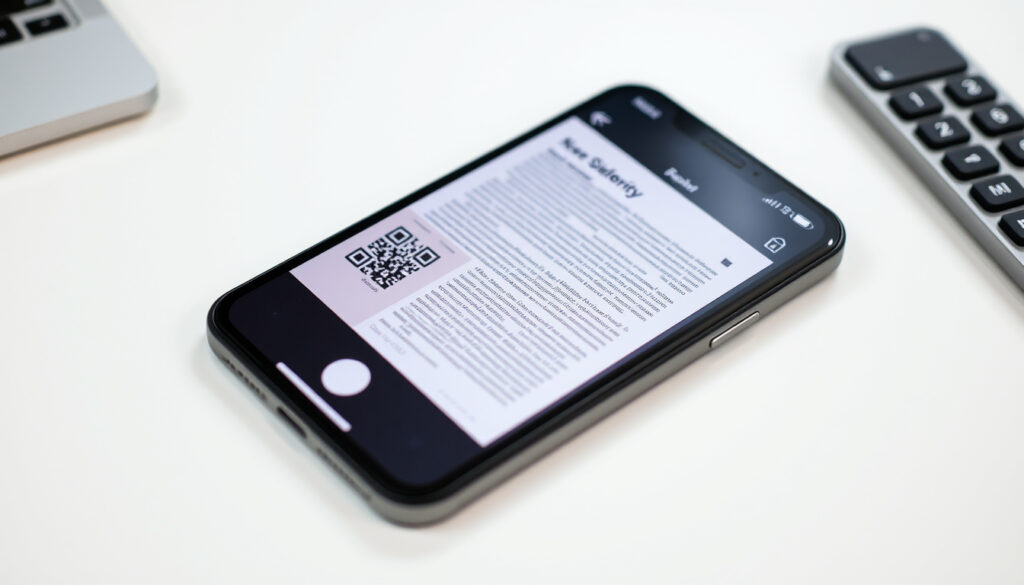
Cómo escanear con el móvil: guía completa paso a paso
Escanear con el móvil se ha convertido en una rutina para millones de personas: desde digitalizar recibos hasta leer códigos QR en un menú. En esta guía descubrirás cómo hacerlo paso a paso, tanto con las herramientas que ya trae tu teléfono como con aplicaciones gratuitas, y entenderás cuándo conviene usar cada método.
Descargas de CamScanner en Google Play: más de 100 millones ·
Usuarios activos de Google Drive para escanear: más de 1.500 millones ·
Aplicaciones gratuitas de escaneo disponibles: más de 50 ·
Documentos escaneados por minuto con Adobe Scan: hasta 10
“Google Drive permite escanear documentos en Android sin instalar aplicaciones adicionales.”— Soporte de Google
Resumen rápido
- Google Drive permite escanear documentos en Android sin instalar apps adicionales (Soporte de Google).
- Las apps de terceros ofrecen funciones OCR y ajuste de bordes (Adobe).
- El formato de salida más común es PDF (Xataka).
- La disponibilidad de escáner nativo en la app Cámara varía según la marca y modelo del teléfono.
- La calidad del OCR depende de la app y la legibilidad del documento original.
- Android incorporó escáner QR nativo en Android 8 (2017) mediante Google Lens (Android.com).
- iOS añadió escáner de documentos en Notas con iOS 11 (2017) (Business Insider).
- Google Drive integró escaneo en su app móvil en 2018 (Soporte de Google).
- Crece la integración de OCR en apps de notas nativas.
- Los escáneres con IA prometen corrección de perspectiva automática.
- La autenticación biométrica para documentos escaneados avanza.
Los datos clave del escaneo móvil en 2025 se resumen en la siguiente tabla.
| Indicador | Valor |
|---|---|
| Tipo de escaneo más común | Documentos en PDF |
| App más descargada | CamScanner (100M+ descargas) (Google Play) |
| Método sin app más usado | Google Drive en Android (Soporte de Google) |
| Costo promedio de apps premium | Entre 3 y 10 euros al mes |
La implicación: los métodos nativos cubren la mayoría de los casos de uso básico sin coste.
¿Cómo se hace para escanear con el móvil?
¿Qué necesito para escanear con el móvil?
- Un teléfono con cámara — cualquier smartphone con al menos 8 MP sirve.
- Una superficie plana y buena luz, preferiblemente luz natural difusa.
- Google Drive (Android) o Notas (iOS) para el método nativo, o una app de terceros como CamScanner o Adobe Scan.
Según el Soporte oficial de Google, en Android el escaneo integrado en Google Drive no requiere descargar nada extra. En iPhone, la guía de Business Insider confirma que la app Notas incluye un escáner de documentos desde iOS 11.
¿Cuáles son los pasos básicos para escanear un documento?
- Abre la app de escaneo (Google Drive, Notas, CamScanner, etc.).
- Coloca el documento sobre una superficie plana, bien iluminada.
- Enfoca con la cámara y captura la imagen.
- Ajusta los bordes si la app lo permite (la mayoría lo hace automáticamente).
- Guarda el resultado como PDF o imagen.
El flujo es el mismo en casi todas las plataformas. Xataka señala que las apps dedicadas ofrecen funciones extra como reconocimiento de texto (OCR) y ajuste de bordes, que mejoran el resultado final.
Para documentos con brillo o plásticos, coloca un folio blanco detrás de la hoja: el escáner leerá mejor el texto porque elimina sombras.
El patrón: los métodos nativos bastan para escaneos esporádicos; las apps dedicadas aportan precisión.
¿Dónde está el escáner en mi teléfono?
¿Cómo acceder al escáner en Android?
El acceso varía según el fabricante, pero hay dos rutas principales:
- Google Drive: abre la app, pulsa el ícono de cámara (+) y selecciona “Escanear”. Según Soporte de Google, este método funciona en cualquier Android sin instalar nada.
- App Cámara: en Samsung, Xiaomi y otros, el modo “Documento” o “Escaneo” aparece al deslizar los modos de cámara.
- Google Lens: disponible en la app Cámara o como app independiente. Android.com confirma que Lens reconoce códigos QR y documentos.
¿Cómo acceder al escáner en iPhone?
En iOS, el escáner de documentos está integrado en la app Notas. Business Insider detalla: abre Notas, crea una nueva nota, pulsa el ícono de cámara y selecciona “Escanear documentos”. El sistema detecta bordes automáticamente.
Para códigos QR, la app Cámara de iOS los detecta de forma nativa — apunta al código y aparece una notificación con el enlace.
¿Qué hacer si no encuentro el escáner?
Si ninguna de las rutas anteriores funciona, descarga una app de terceros desde las tiendas oficiales. Google Play ofrece opciones como Qivra, que combina escáner de documentos y lector de QR en una sola herramienta. La instalación es inmediata y requiere permisos de cámara.
Si usas un Samsung reciente, el escáner de documentos puede estar en la app Mis Archivos o en Samsung Notes, no siempre en la Cámara general. Revisa las apps preinstaladas antes de descargar una de terceros.
La conclusión: la ubicación del escáner depende del fabricante, pero siempre hay una ruta nativa o de terceros.
¿Cómo escanear con la cámara de mi móvil?
¿Se puede escanear sin app usando solo la cámara?
Sí, pero con limitaciones. Las cámaras modernas incluyen un modo “Documento” que ajusta el contraste y la exposición. Android.com explica que Google Lens, integrado en la cámara, puede leer códigos QR sin app adicional. Para documentos, sin embargo, la foto sola no genera un PDF; necesitas una app que convierta la imagen.
¿Qué ajustes debo hacer en la cámara para escanear?
- Coloca el documento sobre una superficie plana, sin arrugas.
- Usa luz natural o una lámpara que ilumine uniformemente.
- Activa el modo “Documento” si tu cámara lo tiene.
- Evita el zoom digital — acércate físicamente al documento.
- Toma la foto y luego usa una app como Google Drive para convertirla a PDF.
Guías en YouTube recomiendan activar las sugerencias de escaneo en los ajustes de la cámara para mejorar la detección de bordes.
La clave: la cámara sola sirve para capturas, pero el PDF requiere una app de conversión.
¿Cómo escanear documentos en PDF desde el celular?
¿Cómo guardar un escaneo como PDF en Android?
- Google Drive: escanea y guarda directamente como PDF. Soporte de Google confirma que puedes añadir páginas adicionales al mismo documento.
- Adobe Scan: app gratuita que genera PDF con calidad ajustable y OCR. Según Adobe, permite escanear hasta 10 documentos por minuto.
- CamScanner: más de 100 millones de descargas, con opciones de compresión y firma digital.
¿Cómo guardar un escaneo como PDF en iPhone?
En iOS, la app Notas exporta el escaneo como PDF. Business Insider muestra el proceso: tras escanear, toca “Compartir” y selecciona “Crear PDF”. Alternativas como Adobe Scan y Tiny Scanner también están disponibles en la App Store.
¿Qué apps recomiendan para crear PDF desde el móvil?
Tres opciones destacan por su relación calidad-precio:
- Adobe Scan — gratuita, con OCR y almacenamiento en la nube (Adobe).
- Tiny Scanner — ligera, sin anuncios, exporta a PDF y JPG.
- Genius Scan — compatible con múltiples páginas y carpetas.
Xataka recomienda Adobe Scan como la opción más completa para usuarios que necesitan OCR de calidad.
Si quieres profundizar en la conversión de imágenes a PDF, visita Pasar de foto a PDF: herramientas gratis y guía práctica.
¿Cómo activar el escáner en mi teléfono?
¿Cómo activar el escáner de Google Drive?
No requiere activación previa. Abre Google Drive, pulsa el botón flotante (+) y selecciona “Escanear”. Soporte de Google aclara que el escáner aparece automáticamente en la app sin configuración adicional.
¿Cómo activar el escáner en la app de Notas de iOS?
Abre Notas, toca el ícono de cámara en la barra de herramientas y selecciona “Escanear documentos”. Business Insider indica que el escáner se activa al instante; puedes capturar varias páginas y guardarlas como un solo documento.
¿Cómo instalar o habilitar un escáner de terceros?
Descarga la app desde Google Play o App Store. Tras la instalación, la app solicitará permisos de cámara y almacenamiento. Google Play muestra opciones como Qivra que funcionan sin conexión a internet. No es necesario activar nada más — la app está lista para usar.
“Las apps de terceros ofrecen funciones OCR y ajuste de bordes.”— Adobe
La comparativa de aplicaciones se presenta a continuación.
| Aplicación | Precio | OCR | Exportación a PDF | Almacenamiento en nube |
|---|---|---|---|---|
| Google Drive (nativo Android) | Gratis | No | Sí | Google Drive |
| Notas (nativo iOS) | Gratis | No | Sí | iCloud |
| Adobe Scan | Gratis | Sí | Sí | Adobe Cloud |
| CamScanner | Gratis con suscripción premium | Sí | Sí | CamScanner Cloud |
| Tiny Scanner | Gratis | No | Sí | No |
| Genius Scan | Gratis con compras integradas | No | Sí | Varios |
| Qivra | Gratis | Sí | Sí | No |
Seis aplicaciones, una diferencia clave: las nativas (Google Drive y Notas) son ideales para escaneos rápidos sin registro, mientras que las de terceros añaden OCR y edición avanzada. Xataka señala que Adobe Scan equilibra mejor gratuidad y funcionalidad OCR.
El patrón: la elección depende de la frecuencia de uso y la necesidad de OCR.
Lectura relacionada: Pasar de foto a PDF: herramientas gratis y guía práctica · Convertir PDF a PPT: guía y comparativa de herramientas gratis
play.google.com, youtube.com, play.google.com, qr-code-generator.com, bez-kabli.pl
Preguntas frecuentes
¿Puedo escanear un documento con el móvil sin conexión a internet?
Sí. La mayoría de las apps, incluyendo Google Drive y Notas, funcionan sin conexión. El escaneo se guarda localmente y se sincroniza cuando recuperas la señal.
¿Qué resolución es recomendable para escanear documentos?
Para texto legible, 200-300 DPI es suficiente. Para imágenes o gráficos, usa 300-600 DPI. Adobe recomienda 300 DPI como equilibrio entre calidad y tamaño de archivo.
¿Cómo escanear varias páginas en un solo PDF?
En Google Drive, tras escanear la primera página, pulsa “Añadir página” para capturar más. En Notas de iOS, puedes seguir escaneando páginas adicionales antes de guardar. En Adobe Scan, la opción “Varias páginas” está activada por defecto.
¿Es seguro escanear documentos personales con apps gratuitas?
Depende de la app. Las apps de fuentes oficiales (Google, Apple, Adobe) cumplen con normativas de privacidad. Xataka recomienda revisar los permisos que solicita cada app — si pide acceso a contactos o SMS, desconfía. Para documentos sensibles (cédulas, contratos), usa apps con cifrado en tránsito y en reposo.
¿Cómo escanear un carnet de identidad por ambos lados?
Coloca un lado del carnet, escanea, luego dale la vuelta y escanea el otro lado. La mayoría de las apps combinan automáticamente ambas imágenes en un solo PDF. Soporte de Google confirma que Google Drive permite añadir páginas adicionales al mismo documento.
¿Qué hacer si el escáner no reconoce el texto?
Asegúrate de que el documento esté bien iluminado y sin sombras. Si usas OCR, verifica que esté activado en la app. Guías en YouTube sugieren aumentar el contraste en los ajustes de la cámara antes de escanear.
Para el usuario medio en España o Latinoamérica, la decisión entre método nativo y app de terceros se reduce a la frecuencia de uso: si escaneas un par de documentos al mes, Google Drive o Notas bastan. Si necesitas OCR o gestionas decenas de archivos, una app como Adobe Scan es la opción práctica. El escáner del bolsillo ya no es un lujo: es una herramienta cotidiana que, bien usada, ahorra tiempo y papel.
Mas articulos relacionados
 Apple Watch Series 8: precio, características y ¿vale la pena
 Wish: El poder de los deseos – fracaso de taquilla
 El tiempo en Torrejón de Ardoz: predicción 14 días y por horas
 Eclipse solar 29 marzo 2025: horarios, visibilidad, significado
 Feria de Abril Barcelona – Parc del Fórum, Fechas y Precios 2025
 El tiempo en Vilamarxant: 21°C hoy y a 14 días
 Ley de Protección de Datos: LOPDGDD y RGPD (Guía 2025)
 El temps a Girona: Pronóstico y previsión a 7 y 14 días
