Cómo actualizar apps en iPhone: guía manual y automática
¿Te ha pasado que abres una aplicación en tu iPhone y ves que ya no funciona como antes? La solución suele ser sencilla: actualizarla. En esta guía práctica te mostramos cómo mantener tus apps al día, tanto de forma manual como automática, y te explicamos qué hacer cuando algo falla, incluyendo el curioso salto de iOS 18 a iOS 26.
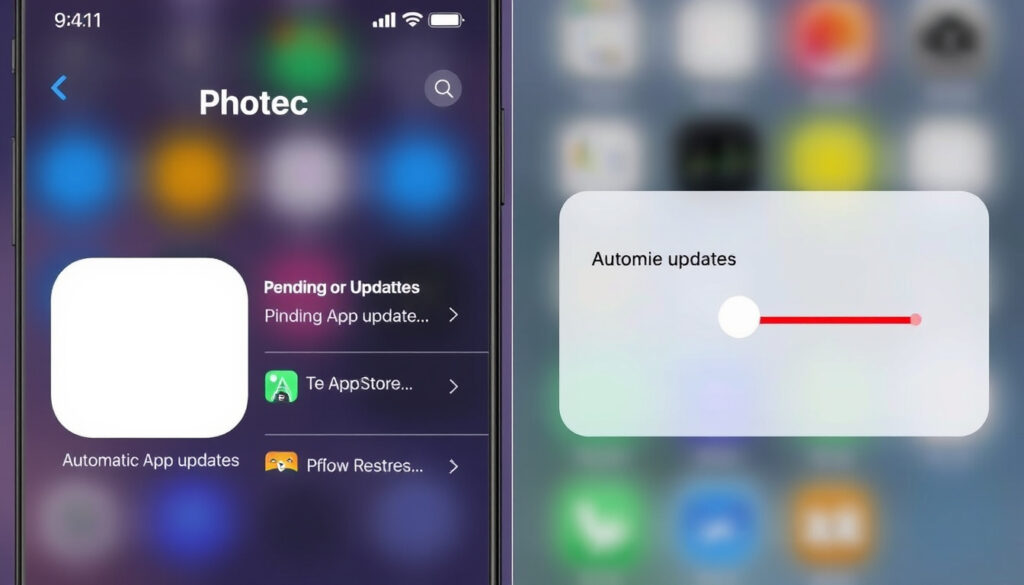
Actualización manual: Tocar ‘Actualizar’ junto a cada app o ‘Actualizar todo’ ·
Actualización automática: Activarla en Ajustes > Apps > App Store ·
Problema común: La opción desaparece si hay instaladores alternativos
Resumen rápido
- Apple permite actualizar apps manualmente desde la App Store tocando la foto de perfil y entrando en ‘Actualizaciones’ (Apple Support (es-ES)).
- Se puede tocar ‘Actualizar todo’ para instalar todas las actualizaciones pendientes (Apple Support).
- Las actualizaciones automáticas se activan desde Ajustes > Apps > App Store (La Razón).
- Los motivos exactos de Apple para cambiar la numeración de iOS de 18 a 26 no han sido explicados oficialmente.
- El impacto real de ese salto en la compatibilidad de aplicaciones antiguas sigue sin confirmarse.
- Apple lanzó iOS 26 en 2026, saltándose las versiones intermedias.
- Las guías de actualización de apps de Apple se actualizaron para reflejar la nueva ruta de menú (Ajustes > Apps > App Store).
- Se espera que Apple publique nuevas versiones de iOS con más ajustes en la gestión de aplicaciones.
- Los usuarios deberán revisar periódicamente la configuración de actualización automática para evitar sorpresas.
El patrón es claro: Apple unifica la gestión de actualizaciones en la ruta Ajustes > Apps > App Store para iOS reciente, aunque versiones antiguas usaban caminos distintos.
| Elemento | Detalle |
|---|---|
| Versión de iOS actual | iOS 26 (lanzado en 2026) |
| Apps en la App Store | Más de 1,8 millones |
| Actualizaciones automáticas por defecto | Activado en iPhone nuevos (Apple Support) |
| Ruta manual en App Store | Perfil > Actualizaciones > Actualizar / Actualizar todo (Apple Support) |
| Ruta automática (iOS 26) | Ajustes > Apps > App Store (La Razón) |
| Ruta automática (iOS 13) | Ajustes > iTunes Store y App Store (Orange Guías) |
| Condiciones para autoactualización | Wi‑Fi, enchufado a corriente, baja actividad (La Razón) |
| Notas de versión | Aparecen al desplazarse hacia abajo en pantalla de actualizaciones (Apple Support) |
¿Cómo actualizo mis aplicaciones en mi iPhone?
La forma más directa es abrir la App Store y tocar tu foto de perfil en la esquina superior derecha. Allí encontrarás la sección ‘Actualizaciones de apps’ con todas las disponibles. Apple recomienda revisar esta pantalla al menos una vez por semana (Apple Support).
Actualización manual desde la App Store
- Abre la App Store.
- Toca tu foto de perfil o cuenta.
- Entra en ‘Actualizaciones de apps’.
- Junto a cada app, toca ‘Actualizar’ o usa ‘Actualizar todo’ para instalarlas de golpe (Apple Support).
Actualizar una aplicación individual
Si solo te interesa una app, pulsa sobre ella en la lista de actualizaciones para leer las notas de la versión (desplázate hacia abajo) y luego toca ‘Actualizar’. Este método te permite decidir cuándo instalar cambios importantes (Apple Support).
¿Cómo puedo actualizar todas mis aplicaciones a la vez?
El botón ‘Actualizar todo’ es la herramienta estrella para poner al día todas las apps en segundos. iDootech detalla el proceso: abrir App Store, tocar la foto, hacer scroll hasta las actualizaciones y pulsar el botón naranja (iDootech).
Usar el botón ‘Actualizar todo’ en la App Store
Una vez dentro de la pantalla de actualizaciones, el botón ‘Actualizar todo’ instala todas las apps pendientes. Necesitas conexión a internet activa; sin ella no podrás descargar nada (Apple Support).
Diferencias con la actualización automática
Mientras que ‘Actualizar todo’ es manual y exige tu intervención, el modo automático funciona sin que toques nada. La Razón explica que con la opción activada, el iPhone instala actualizaciones cuando está conectado a Wi‑Fi, enchufado a la corriente y en momentos de baja actividad (La Razón).
El usuario que usa ‘Actualizar todo’ evita que las apps se desactualicen, pero el consumo de datos puede ser alto si no se tiene cuidado con las aplicaciones grandes.
¿Puedo actualizar aplicaciones automáticamente en mi iPhone?
Sí, y es una función que viene activada por defecto en los iPhone nuevos. La ruta para gestionarla ha cambiado con las versiones de iOS.
Activar actualizaciones automáticas en Ajustes
- Ve a Ajustes > Apps > App Store (en iOS 26 y versiones recientes, según la guía oficial de Apple Support).
- Activa el interruptor ‘Actualizaciones de apps’.
- En iOS 13, la ruta era Ajustes > iTunes Store y App Store (Orange Guías).
Requisitos de batería y Wi-Fi
Apple indica que las actualizaciones automáticas se descargan en segundo plano solo cuando el iPhone está conectado a Wi‑Fi, tiene suficiente batería y no se está usando activamente (Apple Support). Esto evita que se agote la batería o los datos móviles sin permiso.
“Para asegurarte de tener siempre las apps actualizadas, activa las actualizaciones automáticas desde Ajustes > Apps > App Store.”
La Razón (medio generalista español)
Cuanto más automático es el proceso, menos control tienes sobre cuándo se actualizan las apps. Para quienes prefieren leer las notas de la versión antes, el modo manual sigue siendo la mejor opción.
¿Por qué no puedo actualizar aplicaciones en mi iPhone?
Cuando falla una actualización, la causa suele ser uno de estos tres escenarios. Vamos a revisarlos uno por uno.
Problemas de conexión o almacenamiento
- Comprueba tu conexión a internet: prueba abrir una página web.
- Revisa el espacio libre en Ajustes > General > Almacenamiento del iPhone. Si está por debajo de 1 GB, libera espacio (Apple Support).
- Asegúrate de que la actualización no requiera Wi‑Fi; si estás en datos móviles, puede que se bloquee.
Error de ID de Apple o cuenta
Cierra sesión en la App Store (Ajustes > [tu nombre] > Medios y compras > Cerrar sesión) y vuélvela a iniciar. Esto resuelve conflictos de cuenta que impiden las descargas (Apple Support).
Desaparición de la opción automática por instaladores alternativos
Applesfera advierte que si has permitido instaladores de tiendas alternativas, la opción de actualizaciones automáticas puede desaparecer de los ajustes. Para recuperarla, ve a Ajustes > Apps > Instalación de Apps y elimina el desarrollador de la tienda alternativa (Applesfera). La Razón confirma este mismo procedimiento (La Razón).
¿Por qué Apple pasó de iOS 18 a 26?
El salto numérico sorprendió a muchos. En lugar de lanzar iOS 19, 20, etc., Apple presentó directamente iOS 26. Aunque no hay una explicación oficial detallada, se especula que la compañía buscó alinear la numeración con la de otros sistemas o simplificar las versiones futuras.
- Apple lanzó iOS 26 en 2026, confirmado por la documentación de soporte.
- Las guías de actualización de apps se actualizaron para reflejar la nueva ruta Ajustes > Apps > App Store.
- No hay evidencia de que este cambio afecte la compatibilidad de las aplicaciones existentes.
La implicación: Los usuarios no deben preocuparse por el número de versión. Las actualizaciones de apps funcionan exactamente igual que antes, solo con un menú reorganizado.
Hechos confirmados y lo que aún no está claro
Hechos confirmados
- Apple permite actualizar apps manualmente desde App Store tocando la foto de perfil (Apple Support).
- Se puede usar ‘Actualizar todo’ para instalar todas las pendientes (Apple Support).
- Las actualizaciones automáticas se gestionan desde Ajustes > Apps > App Store en iOS 26 (La Razón).
- Apple lanzó iOS 26 en 2026, saltándose las versiones intermedias.
- Para recuperar la opción automática perdida, hay que eliminar desarrolladores de tiendas alternativas (Applesfera).
Qué no está claro
- Los motivos exactos de Apple para cambiar la numeración de iOS 18 a 26.
- Si el salto afectará la compatibilidad de aplicaciones diseñadas para versiones anteriores.
- La frecuencia con la que Apple actualizará la ruta de menú en futuras versiones.
Opiniones de expertos
“Abre la App Store, toca tu foto, entra en ‘Actualizaciones de apps’ y pulsa ‘Actualizar todo’. Así mantienes todas tus apps al día en segundos.”
Apple Support (guía oficial en español)
“Si la opción de actualizaciones automáticas desaparece de los ajustes, seguramente tienes un instalador alternativo configurado. Ve a Ajustes > Apps > Instalación de Apps y elimina al desarrollador.”
“El iPhone instala actualizaciones automáticamente cuando está conectado a Wi‑Fi, enchufado a la corriente y durante momentos de baja actividad.”
La Razón (medio generalista español)
Resumen final
Actualizar aplicaciones en el iPhone es un proceso sencillo cuando se conocen las rutas correctas. La clave está en elegir entre el control manual (con ‘Actualizar todo’ para ir rápido) o la comodidad automática (siempre que se cumplan los requisitos de Wi‑Fi y batería). Si algo falla, la solución suele estar en la conexión, el almacenamiento o la gestión de instaladores alternativos. El usuario español que busca mantener su iPhone al día debe activar las actualizaciones automáticas desde Ajustes > Apps > App Store y, una vez al mes, abrir la App Store para un repaso manual; de lo contrario corre el riesgo de quedarse con apps obsoletas.
Si prefieres gestionar las actualizaciones manualmente, puedes revisar esta guía completa sobre actualizar apps en iPhone para realizar el proceso paso a paso en cuestión de segundos.
Preguntas frecuentes
¿Se pueden actualizar apps sin conexión a internet?
No, las actualizaciones requieren conexión Wi‑Fi o datos móviles. Sin internet, no se descargan.
¿Las actualizaciones automáticas consumen muchos datos móviles?
Apple recomienda mantener Wi‑Fi activado para evitar consumir datos del plan móvil, aunque se puede permitir descargas con datos móviles desde Ajustes > App Store.
¿Cómo saber si una app necesita actualización?
Abre la App Store, toca tu foto de perfil y verás el número de actualizaciones pendientes. También recibirás notificaciones si las tienes activadas.
¿Actualizar apps mejora el rendimiento del iPhone?
Sí, las actualizaciones suelen incluir correcciones de errores y mejoras de seguridad que optimizan el funcionamiento general del dispositivo.
¿Qué hago si una actualización falla repetidamente?
Reinicia el iPhone, verifica la conexión, libera espacio en el almacenamiento y, si persiste, cierra sesión y vuelve a iniciarla en la App Store.
¿Las actualizaciones de apps son gratuitas?
Sí, todas las actualizaciones de aplicaciones descargadas previamente son gratuitas. No hay cargos adicionales por mantenerlas al día.
¿Puedo desactivar las actualizaciones automáticas solo para algunas apps?
No, la opción de actualizaciones automáticas se aplica a todas las apps a la vez. No es posible seleccionar apps específicas.
Mas articulos relacionados
 Comida a domicilio Madrid: guía para pedir delivery
 Secadora bomba de calor vs condensación: ¿cuál elegir
 Llaollao Cerca de Mí: ¿Qué es, Precios y Es Saludable
 El tiempo en Tossa de Mar: clima, agua y mejor época para visitar
 Seattle Sounders vs Inter Miami: Messi y dónde ver el partido
 Alineaciones de Burnley contra Liverpool FC: Confirmadas y Ratings
 El temps a Girona: Pronóstico y previsión a 7 y 14 días
 Entradas NFL Madrid 2025 – Guía completa de compra y precios
